詳解計算機硬件網卡重啟方法 從命令行到物理操作
重啟網卡是解決網絡連接問題的常見操作,尤其在遇到網絡中斷、IP地址沖突或驅動程序異常時。本文將系統性地介紹在不同操作系統環境下重啟網卡的方法,并簡要說明其背后的計算機硬件原理。
一、操作系統層面的網卡重啟方法
1. Windows系統
- 圖形界面操作:
打開“控制面板” -> “網絡和共享中心” -> “更改適配器設置”。右鍵點擊需要重啟的網絡連接,選擇“禁用”,等待片刻后再選擇“啟用”。
- 命令行操作(管理員權限):
使用命令提示符或PowerShell:
`
netsh interface set interface "以太網" admin=disable
netsh interface set interface "以太網" admin=enable
`
注意:需將“以太網”替換為實際的網絡連接名稱。
2. Linux系統
- 使用ifdown和ifup命令:
`
sudo ifdown eth0
sudo ifup eth0
`
- 使用ip命令(較新發行版):
`
sudo ip link set eth0 down
sudo ip link set eth0 up
`
- 使用nmcli(NetworkManager):
`
sudo nmcli connection down "連接名"
sudo nmcli connection up "連接名"
`
3. macOS系統
- 圖形界面:
打開“系統偏好設置” -> “網絡”,選擇網絡連接,點擊“-”號移除,然后重新添加。
- 命令行:
`
sudo ifconfig en0 down
sudo ifconfig en0 up
`
或使用網絡設置工具:
`
sudo networksetup -setnetworkserviceenabled "Wi-Fi" off
sudo networksetup -setnetworkserviceenabled "Wi-Fi" on
`
二、硬件層面的網卡相關操作
雖然“重啟網卡”通常指軟件層面的操作,但某些情況下可能需要涉及硬件:
1. 物理重啟:
對于臺式機,可關閉計算機電源,斷開網線,等待30秒后重新連接并開機。此操作能清除網卡的臨時狀態。
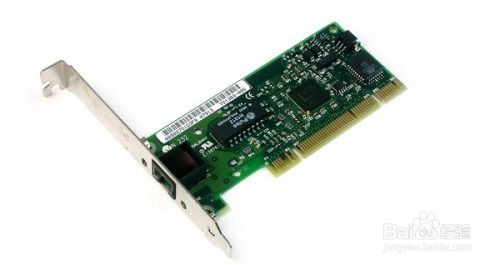
2. 更換PCIe插槽:
若內置網卡(如PCIe網卡)出現硬件故障,可嘗試更換主板上的插槽,這有時能解決接觸不良或資源配置沖突問題。
3. 外置網卡重啟:
對于USB網卡,直接拔下后重新插入,系統通常會重新識別并加載驅動。
三、網卡硬件工作原理簡述
網卡(Network Interface Card,NIC)是計算機與網絡之間的硬件接口,主要功能包括:
- 數據封裝與解封裝:將計算機數據打包成網絡幀,或從網絡幀中提取數據。
- 信號轉換:將數字信號轉換為電信號(有線網卡)或無線電波(無線網卡)。
- 介質訪問控制:遵循以太網、Wi-Fi等協議管理數據發送時機。
重啟網卡的軟件操作實質上是通知操作系統重新初始化網卡的驅動程序及配置,使硬件恢復到已知的穩定狀態。這能解決因軟件狀態錯誤導致的硬件功能異常,但無法修復物理損壞。
四、故障排查建議
若重啟網卡后問題依舊,建議按以下順序排查:
- 檢查網線、路由器等外部設備。
- 更新或重新安裝網卡驅動程序。
- 檢查操作系統網絡配置(IP地址、DNS等)。
- 測試網卡硬件是否故障(可嘗試在其他計算機上使用)。
- 考慮更換網卡硬件。
通過上述方法,大多數網卡相關問題都能得到有效解決。理解軟件操作與硬件原理的結合,將幫助您更從容地應對網絡連接故障。
如若轉載,請注明出處:http://www.kuannai.cn/product/9.html
更新時間:2026-10-15 06:43:46