聯想拯救者R7000P能否加裝機械硬盤?深度解析與操作指南
聯想拯救者R7000P作為一款廣受游戲玩家和內容創作者青睞的高性能游戲本,其強大的AMD處理器與NVIDIA顯卡組合提供了卓越的性能。對于需要大量存儲空間的用戶來說,原機配備的固態硬盤(SSD)容量可能捉襟見肘。因此,“R7000P能否加裝機械硬盤(HDD)”成為了許多用戶關心的核心硬件問題。本文將對此進行詳細解析,并提供相關的操作指南。
一、 核心結論:視具體型號與年份而定
聯想拯救者R7000P在不同年份、不同配置的機型上,內部結構設計存在差異。因此,能否加裝機械硬盤不能一概而論。
- 部分早期型號(如2020款及部分2021款):通常支持加裝。這些機型在主板上預留了標準的2.5英寸SATA硬盤位和相應的接口(SATA數據接口和電源接口),并且機身內部也預留了用于固定2.5英寸硬盤的螺絲孔位。用戶只需購買一塊7mm厚的2.5英寸SATA接口機械硬盤(或固態硬盤),即可進行加裝。
- 近期新型號(如2022款及之后):大概率不支持加裝。為了追求更輕薄的機身、更好的散熱布局以及更高的內部空間利用率,許多新款游戲本取消了2.5英寸硬盤位。聯想拯救者R7000P的新款機型通常采用“雙M.2 SSD插槽”的設計,即提供兩個M.2 2280規格的NVMe PCIe固態硬盤插槽。這意味著擴展存儲的唯一方式是加裝第二塊M.2 NVMe固態硬盤,而無法直接安裝傳統的2.5英寸機械硬盤。
二、 如何確認您的R7000P是否可以加裝?
- 查詢官方規格:最準確的方法是訪問聯想官網,找到您電腦的具體型號(通常在筆記本底部標簽或系統信息中可查),查看其詳細規格說明或用戶手冊,其中會明確列出存儲擴展選項。
- 查看拆機評測:在B站、知乎等平臺搜索“【您的具體機型年份】R7000P 拆機”,觀看技術UP主或用戶的拆機視頻。可以直觀地看到機身內部是否有空閑的2.5英寸硬盤托架和接口。
- 使用硬件檢測軟件:運行如AIDA64、CPU-Z等軟件,雖然不能直接看到物理空間,但可以輔助確認主板芯片組和現有接口信息。
三、 如果不能加裝內部機械硬盤,有哪些替代方案?
如果您的機型不支持內部加裝,也無需擔心,仍有多種高效的擴展方案:
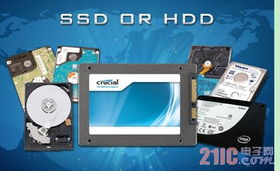
- 加裝第二塊M.2 NVMe SSD:這是首推的最佳性能方案。購買一塊M.2接口的NVMe協議固態硬盤進行加裝,速度遠超機械硬盤,能極大提升游戲加載、文件傳輸速度。這是對內部空間最直接的利用。
- 使用外置移動硬盤:
- 便攜性需求:購買2.5英寸的外置移動機械硬盤,通過USB 3.0/3.1/Type-C接口連接。性價比高,適合存儲不常玩的大型游戲、視頻素材、備份文件等。
- 性能與便攜兼顧:選擇外置移動固態硬盤(PSSD),速度比機械移動硬盤快得多,體積更小巧。
- 搭建家庭NAS(網絡附加存儲):如果您擁有多臺設備,且需要隨時隨地訪問大量數據,投資一臺NAS是終極解決方案。可以將所有大容量機械硬盤放入NAS中,通過家庭網絡無線訪問,實現數據集中管理和共享。
四、 如果支持加裝,操作步驟與注意事項(簡要指南)
警告:自行拆機可能影響官方保修,請謹慎操作,建議新手在有經驗人士指導下進行或尋求專業服務。
- 準備工作:
- 確認機型支持,并購買一塊7mm厚的2.5英寸SATA硬盤。
- 準備合適的螺絲刀(通常為PH0或PH00十字螺絲刀)。
- 斷開電源和電池!務必在關機并拔掉所有外接電源后,長按電源鍵20秒釋放殘余電荷。
- 準備好防靜電手環或觸摸金屬物體釋放靜電。
- 操作步驟:
- 參照對應型號的官方拆機手冊或可靠視頻,小心拆下筆記本底蓋。
- 找到空閑的2.5英寸硬盤位,將硬盤輕輕放入托架(如有),對準SATA接口。
- 擰緊固定螺絲,將硬盤牢牢固定。
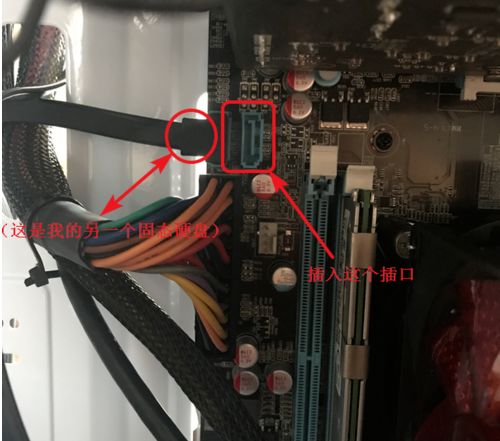
- 連接SATA數據線和電源線(如果線材未預裝,可能需要額外購買)。
- 裝回底蓋,開機。
- 后續設置:
- 進入系統后,打開“磁盤管理”(Windows搜索即可找到)。
- 系統會提示初始化新磁盤,根據提示選擇分區表(GPT適用于新電腦)。
- 初始化后,在新磁盤的未分配空間上右鍵,選擇“新建簡單卷”,按照向導格式化并分配盤符即可使用。
###
聯想拯救者R7000P能否加裝機械硬盤,關鍵在于您手中具體機型的設計。早期型號可能性較大,而新款機型則普遍轉向全固態設計。在決定升級前,務必通過官方渠道或拆機信息確認。即使無法內部加裝HDD,通過加裝第二塊高速NVMe SSD或使用外置存儲方案,同樣能靈活、高效地解決存儲空間需求。在操作時,務必注意安全,避免損壞設備。
如若轉載,請注明出處:http://www.kuannai.cn/product/7.html
更新時間:2026-10-15 19:25:37