巧用U盤啟動盤修復計算機硬盤壞道 實用指南
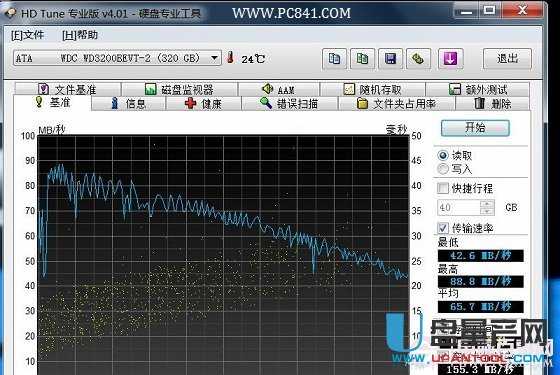
當計算機硬盤出現讀取緩慢、系統頻繁卡頓甚至藍屏,并伴隨異響時,很可能是硬盤出現了壞道。壞道分為邏輯壞道(軟件錯誤)和物理壞道(硬件損傷)。邏輯壞道通常可以修復,而物理壞道則需隔離以避免數據進一步損壞。利用一個制作好的U盤啟動盤,我們可以在操作系統之外對硬盤進行深度檢測與修復,這是一種非常有效且常見的硬件維護方法。
一、準備工作
- 制作U盤啟動盤:準備一個容量不小于8GB的U盤,使用諸如“微PE工具箱”、“老毛桃”、“大白菜”或“Rufus”(用于寫入系統鏡像)等工具,將其制作成帶有所需維護工具的啟動盤。確保工具集包含硬盤檢測修復軟件,如DiskGenius、HDD Regenerator或MHDD(在DOS環境下運行)。
- 備份重要數據:在進行任何修復操作前,務必先將硬盤中的重要數據備份到其他存儲設備或云端。修復過程存在一定風險,可能導致數據丟失。
- 進入BIOS/UEFI設置:將U盤啟動盤插入電腦,重啟計算機,在開機時按下特定鍵(如F2、Delete、F12等,因主板而異)進入BIOS/UEFI設置界面,將啟動順序調整為“U盤優先”,保存并退出。
二、使用U盤啟動盤修復硬盤壞道步驟
- 啟動至PE環境:計算機將從U盤啟動,進入Windows PE(預安裝環境)或類似的簡易操作系統界面。
- 運行硬盤檢測工具:
- 對于邏輯壞道(常用方法):
- 打開桌面或開始菜單中的 DiskGenius 分區工具。
- 選中需要檢測的硬盤或分區,點擊工具欄上的“硬盤”菜單,選擇“壞道檢測與修復”。
- 點擊“開始檢測”,軟件將全面掃描硬盤。檢測完成后,如果壞道顯示為“損壞”(通常為紅色),可以嘗試點擊“嘗試修復”。此操作會嘗試重寫壞扇區的校驗值,對邏輯壞道效果顯著。
- 對于物理壞道(隔離操作):
- 如果檢測出的壞道無法修復(物理損壞),應使用隔離手段。
- 在DiskGenius中,記下壞道所在的柱面范圍。然后刪除壞道所在的分區,重新分區時,避開記錄下來的壞道柱面范圍,將壞道區域單獨劃分成一個不使用的小分區并將其隱藏,或者直接預留一段空間不分配。
- 使用專業工具(如MHDD):
- 有些PE工具集包含DOS工具箱,其中可能有 MHDD。這是一個在DOS下運行的強力硬盤維修工具,對隱藏壞道檢測更精準。
- 在DOS環境下運行MHDD,選擇對應的硬盤編號,使用“SCAN”命令進行掃描。發現壞塊后,可以使用“REMAP”(重映射)嘗試將壞扇區地址重定向到備用扇區,或者使用“ERASE”擦除。此操作需謹慎,并確保數據已備份。
- 修復后的操作:修復或隔離完成后,重啟計算機,將BIOS/UEFI中的啟動順序改回“硬盤優先”。進入系統后,建議再次運行“chkdsk”命令(在命令提示符中輸入
chkdsk C: /f /r,C:為盤符)進行最后的校驗和修復。
三、重要注意事項與建議
- 數據安全第一:修復壞道本質上是“維修”行為,并非數據恢復。首要任務是備份數據。
- 物理壞道是硬件老化:物理壞道的出現通常意味著硬盤磁片或磁頭開始出現物理性老化或損傷。即使暫時隔離,硬盤的可靠性也已下降。修復后應盡快將重要數據遷移至新硬盤,當前硬盤不宜再存儲關鍵數據。
- 工具選擇:不同的工具針對不同情況的壞道效果各異。邏輯壞道用Windows自帶磁盤查錯或DiskGenius即可;疑似物理壞道可嘗試HDD Regenerator的“反向磁化”功能;MHDD功能強大但操作相對復雜。
- 預防優于修復:定期對硬盤進行碎片整理(針對機械硬盤)、使用SMART監控工具檢查硬盤健康狀態、避免突然斷電和劇烈震動,都能有效延長硬盤壽命,減少壞道產生。
###
利用U盤啟動盤修復硬盤壞道,是計算機硬件維護中的一項實用技能。它繞開了可能存在問題的操作系統,直接對硬盤底層進行操作。對于邏輯壞道,此方法成功率很高;對于物理壞道,則是一種應急的、延長硬盤臨時使用壽命的手段。掌握這一方法,配合良好的數據備份習慣,能讓你在面對硬盤故障時更加從容。
如若轉載,請注明出處:http://www.kuannai.cn/product/2.html
更新時間:2026-10-15 12:35:07